Monitor aufstellen
Der Monitor ist der Bildschirm im Gastraum, auf dem Ihre Gäste den Stand ihrer Bestellung ablesen. Er braucht keine Anmeldung: Sie koppeln ihn einmal mit Ihrem Standort, und von da an zeigt er, was gerade läuft.
Koppeln
- Öffnen Sie im Browser des Bildschirms
https://app.betterpickup.de/device. Betreiben Sie BetterPickUp selbst, ist es die Adresse Ihrer Installation, gefolgt von/device. - Der Bildschirm zeigt acht Zeichen und daneben einen QR-Code. Fotografieren Sie den Code mit dem Telefon ab, oder tippen Sie die acht Zeichen im Portal unter Geräte → Gerät koppeln ein.
- Standort und Namen wählen, etwa
Monitor über der Theke. - Der Bildschirm wechselt von selbst auf seine Ansicht. Niemand muss ihn dafür anfassen.
Als Startseite hinterlegen
Hinterlegen Sie /device als Startseite des Browsers, nicht die Adresse des Monitors.
Der Unterschied zeigt sich ab dem zweiten Gerät. /device ist auf jedem Bildschirm dieselbe Adresse,
also können Sie ein Abbild einer Speicherkarte oder eine Richtlinie einmal bauen und auf alle Geräte
ausrollen. Jedes zeigt beim ersten Start seinen Code, und Sie ordnen es mit dem Telefon zu. Eine
Adresse je Monitor hieße dagegen, jedes Gerät einzeln einzurichten.
Dazu kommt: /device leitet von selbst weiter, sobald der Bildschirm weiß, wer er ist. Ein
Ersatzgerät braucht deshalb keine neue Adresse.
Schalten Sie den Browser anschließend in den Vollbildmodus.
Geräte, die sich bewährt haben
Ein Mini-PC mit ChromeOS Flex oder ein Raspberry Pi 5 mit Chromium im Kiosk-Modus. Nicht zu empfehlen sind die Browser in Smart-TVs und Fire-TV-Sticks: sie bringen ein veraltetes Chromium mit und starten die Seite nach einem Stromausfall nicht von allein.
Die Adresse ist der ganze Schlüssel zu diesem Monitor. Wer sie hat, sieht, was er zeigt. Deshalb zeigt der Monitor keine Namen, keine Preise und keine Notizen, sondern nur Nummern, Zustände und Ausgabeorte.
Gestalten
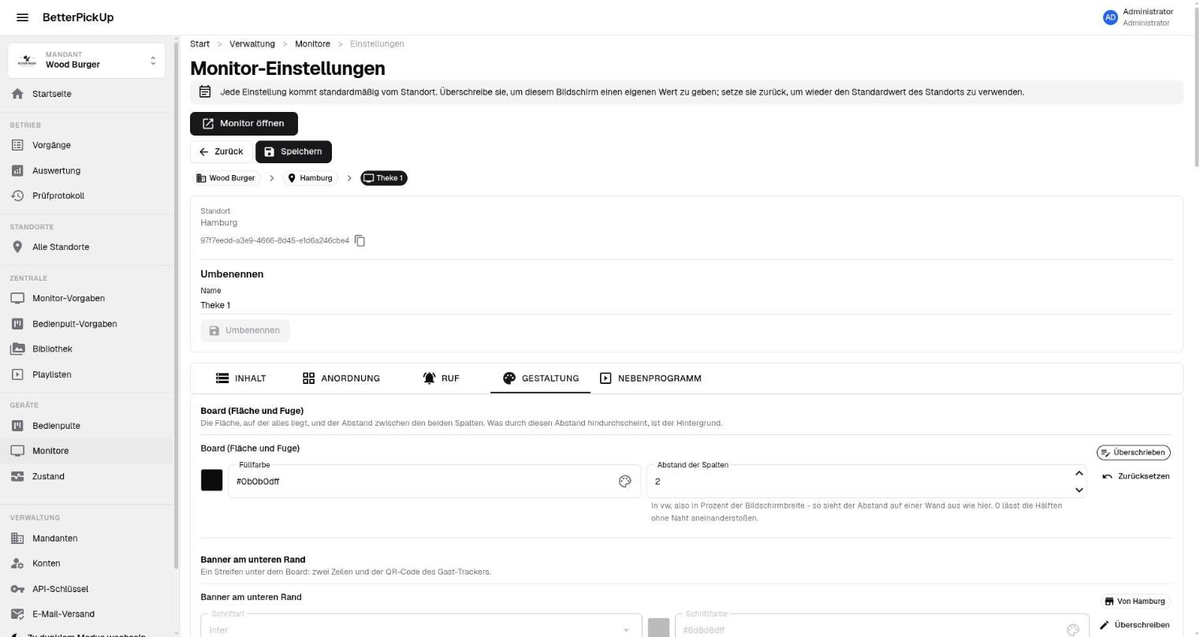
Unter Geräte → Monitore → Ihr Monitor → Einstellungen → Gestaltung stellen Sie Farben, Schrift, Spalten und Größen ein. Sinnvoll ist, sich an der tatsächlichen Entfernung zu orientieren: was auf dem Schreibtisch großzügig wirkt, ist aus sechs Metern klein.
Was Sie hier nicht festlegen, erbt der Monitor von den Vorgaben des Standorts, und die wiederum von denen der Organisation. So bekommen zwanzig Monitore dasselbe Aussehen, ohne dass jemand zwanzigmal klickt.
Ein Gerät ersetzen
Geht ein Bildschirm kaputt, oder verliert er seinen Speicher, etwa weil er zurückgesetzt wurde, zeigt
/device wieder einen Code. Wählen Sie beim Einlösen Vorhandenes Gerät übernehmen und darunter
den Monitor, um den es geht. Der neue Bildschirm nimmt dessen Platz ein und behält Namen, Gestaltung
und Einstellungen.
Legen Sie in diesem Fall keinen neuen Monitor an. Sonst steht der alte weiter in Ihrer Liste, und er zählt gegen die Zahl der Geräte, die Ihre Lizenz erlaubt.
Wenn Sie die Adresse lieber selbst setzen
Der Weg ohne Kopplung gibt es weiterhin:
- Geräte → Monitore → Neu, den Standort wählen, einen Namen vergeben, speichern.
- In der Liste steht nun die Adresse des Monitors. Öffnen Sie sie im Browser des Geräts.
Das ist der kürzere Weg, wenn Sie genau einen Bildschirm einrichten und ohnehin eine Tastatur daran haben.
Vorhandene Signage-Software
Betreiben Sie bereits Digital Signage, also Bildschirme mit einem Player und einer Software, die Inhalte darauf verteilt, brauchen Sie weder die Kopplung noch einen Kiosk-Browser. Sie tragen die Adresse des Monitors in Ihr vorhandenes System ein.
Die Adresse finden Sie unter Geräte → Monitore → Ihr Monitor: sie steht in der Liste und
beginnt mit /monitor/, gefolgt von einer Kennung. Legen Sie den Monitor bei Bedarf zuerst über
Geräte → Monitore → Neu an, dann steht die Adresse gleich daneben.
Diese Adresse ist der ganze Schlüssel zu diesem Monitor. Wer sie hat, sieht, was er zeigt, und deshalb zeigt der Monitor keine Namen, keine Preise und keine Notizen, sondern nur Nummern, Zustände und Ausgabeorte. Geben Sie die Adresse so weiter, wie Sie einen Schlüssel weitergeben.
Der Player muss wenig können: eine Adresse dauerhaft anzeigen, einen modernen Browserkern mitbringen und die Seite nach einem Neustart von selbst wieder öffnen. Mehr nicht, es ist eine gewöhnliche Webseite.
Die Kopplung brauchen Sie auf diesem Weg nicht. Nehmen können Sie sie trotzdem, für einen Teil Ihrer
Bildschirme: dann steht auf den einen /device als Startseite und auf den anderen die Adresse des
Monitors, und beide zeigen dieselbe Vorgangsliste.
Diashow und Videos laufen bereits in diesem Monitor, unter Einstellungen → Nebenprogramm. Eine zweite Signage-Ebene brauchen Sie dafür nicht. Haben Sie beides, entscheiden Sie je Bildschirm, welche Ebene was zeigt.
Woran Sie erkennen, dass es geklappt hat
Der Bildschirm zeigt die Vorgangsliste mit Ihrem Logo. Eine Bestellung, die Sie im nächsten Kapitel anlegen, erscheint dort ohne Neuladen.
Stand: 22.08.2026